
CallDress
Virtuelle Kamera für den Mac — der richtige Ausschnitt in FaceTime, Zoom, Teams und Meet
In jedem Videocall richtig im Bild — Ausschnitt, Licht und Hintergrund.
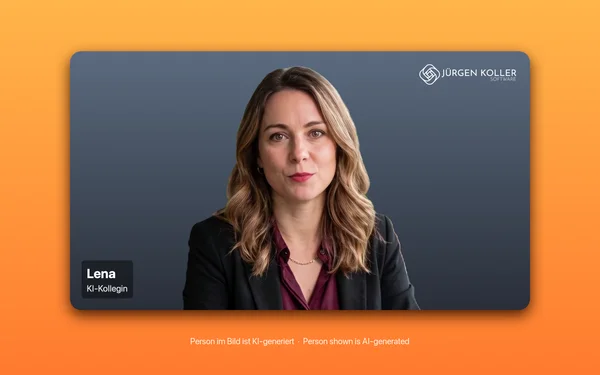
CallDress sitzt zwischen deiner Webcam und Zoom, Teams, FaceTime oder Meet: Kopf und Schultern bleiben im Bild, das Licht stimmt, und auf Knopfdruck bist du privat. Hinter dich legt CallDress einen eigenen Hintergrund, mit Plus auch einen, den die KI aus deiner Beschreibung erzeugt. Für alle, die viel im Videocall sitzen.
- Deine Daten bleiben auf deinem Mac. Bild und Ton bearbeitet CallDress auf deinem Mac; an uns geht davon nichts. Nur für ein KI-Bild „In der Cloud“ geht deine Beschreibung an unseren Server.
- Ein Anbieter, den du nachprüfen kannst. Entwickelt und betreut von der Juergen Koller Software GmbH in Heilbronn, Support auf Deutsch.
Privatlizenz – nur für private Nutzung
Für berufliche, geschäftliche oder gewerbliche Nutzung gibt es die Firmenlizenz CallDress (AGB § 6c) — Jahresabo je Platz: Firmenlizenz bestellen
Derzeit nicht erhältlich für Käufer in Großbritannien.
Beschreibung
Screenshots
Features
In jeder App mit Kamera
FaceTime, Zoom, Microsoft Teams, Google Meet, Webex und der Browser sehen „CallDress“ wie eine Webcam — die App im Call wählt 720p oder 1080p selbst
Ausschnitt von Hand oder automatisch
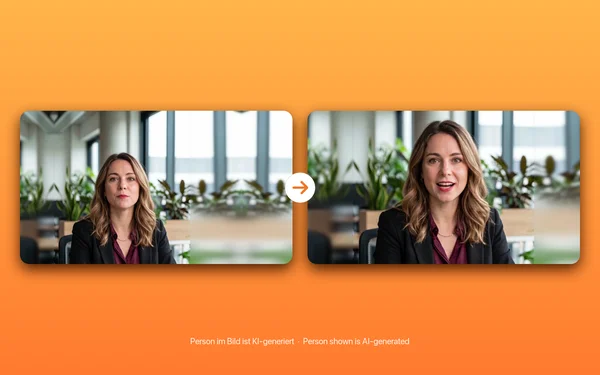
Rahmen ziehen und zoomen, je Kamera gespeichert — oder die Automatik hält Kopf und Schultern ruhig im Bild, mit jeder Kamera
Licht-Automatik
Hellt ein zu dunkles Gesicht auf und dämpft Gegenlicht — dazu Bildregler für Belichtung, Wärme, Kontrast und Schärfe
Privat-Knopf
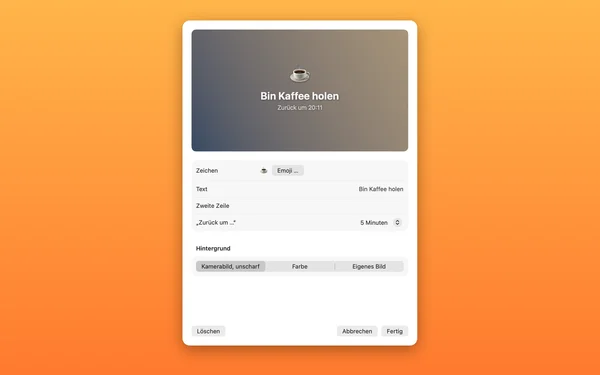
Standbild, „Bin gleich zurück“ oder Schwarz — per Klick oder Tastenkürzel, auf Wunsch von selbst, wenn niemand im Bild ist
Spiegel in der Menüleiste
Zeigt vor dem Call das fertige Bild und sagt, was nicht stimmt: Gegenlicht, kein Gesicht im Bild, zu starker Zoom
Profile je App
Ausschnitt, Bildregler und Licht als Profil — mit einer App verknüpft, gilt es von selbst, sobald sie die Kamera öffnet
Eigener Hintergrund
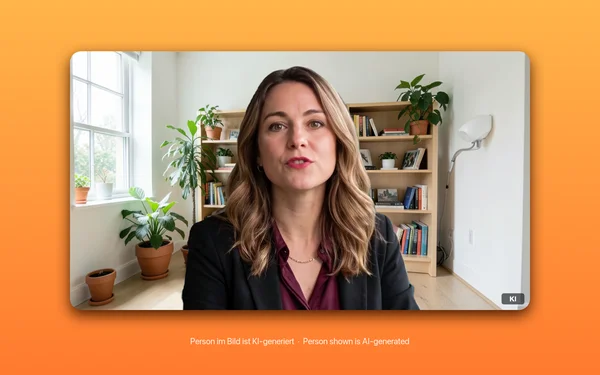
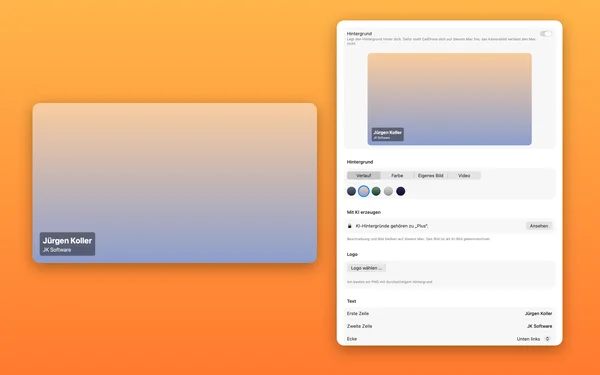
Farbe, Verlauf, eigenes Bild, Logo oder zwei Zeilen Text hinter dir; CallDress stellt dich dafür auf deinem Mac frei
KI-Hintergründe mit Plus
Beschreibe den Hintergrund, die KI erzeugt ihn: auf dem Mac ohne Mengengrenze oder in der Cloud mit Bildguthaben. Im Bild steht dann das Zeichen „KI“
Clips mit Plus
Bis zu 60 Sekunden von dem, was die anderen im Call von dir sehen und hören, per Tastenkürzel als Video auf deinem Mac
Dolmetscher, Zusatzkauf
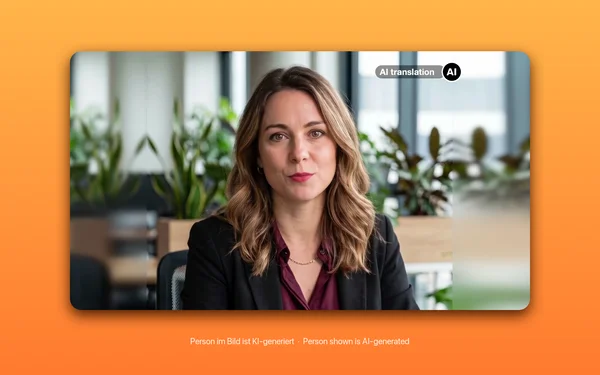
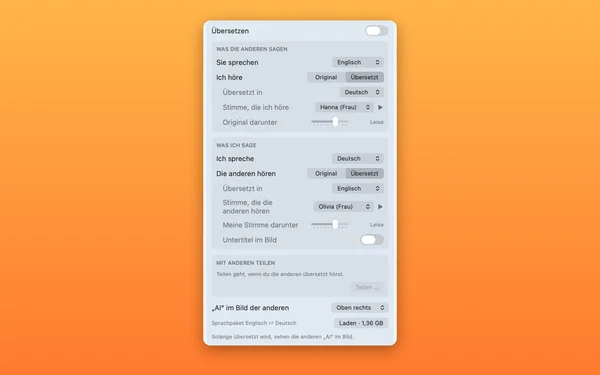
Hör die anderen in deiner Sprache, und sie hören dich in ihrer: Englisch, Rumänisch und Deutsch, übersetzt auf deinem Mac. Im Bild steht dann das Zeichen „AI“
Virtuelles Mikrofon, gratis
„CallDress Mikrofon“ mit deiner Stimme im Original oder als Cyborg, lippensynchron zum Bild verzögerbar — das echte Mikrofon läuft nur, solange ein Programm es nutzt. Mit Plus auch als Kobold oder Funkgerät
Häufige Fragen
Was kostet CallDress?
Spiegel, Ausschnitt von Hand, Bildregler und das virtuelle Mikrofon sind gratis, ohne Zeitlimit. Automatik, Licht-Automatik, Profile je App, der Privat-Knopf und der eigene Hintergrund kosten 19,00 € inkl. MwSt. CallDress Plus kostet 69,00 € inkl. MwSt. und bringt dazu KI-Hintergründe, Clips und die Stimmeffekte Kobold und Funkgerät, mit 100 Bildguthaben. Beides ist ein Einmalkauf, kein Abo. Vorher 14 Tage kostenlos testen.
Ich habe CallDress schon. Wie komme ich zu Plus?
Mit dem Upgrade für 50,00 € inkl. MwSt., aus der App oder hier im Store mit deinem Lizenzschlüssel. Deine Lizenz für CallDress bleibt bestehen, und die 100 Bildguthaben bekommst du wie beim vollen Kauf.
Was sind Bildguthaben?
Mit Guthaben erzeugt CallDress Plus KI-Hintergründe „In der Cloud“: ein Bild kostet 1 Guthaben („Standard“) oder 5 Guthaben („Beste Qualität“). 100 Guthaben sind im Kauf von Plus enthalten. Weitere gibt es in Paketen: 40 für 5,00 €, 100 für 10,00 €, 220 für 20,00 €, gekauft aus der App heraus. Guthaben verfällt nicht. „Auf dem Mac“ braucht kein Guthaben.
Was macht der Dolmetscher?
Er übersetzt Gespräche im Videocall mit KI, direkt auf deinem Mac: Du hörst die anderen in deiner Sprache, und die anderen hören dich mit deiner Stimme und darüber die Übersetzung in ihrer. Englisch ⇄ Deutsch, Rumänisch ⇄ Deutsch und Englisch ⇄ Rumänisch, in Microsoft Teams, Zoom, Webex und im Browser (Chrome, Firefox, Edge). Solange er an ist, sehen die anderen im Bild das Zeichen „AI“. Die Sprachpakete lädt CallDress auf deinen Klick, je Sprachpaar mehr als 1 GB. Der Dolmetscher ist ein eigener Kauf für 39,00 € inkl. MwSt., einmalig, und nicht in Plus enthalten. In den 14 Tagen Test ist er dabei.
Funktioniert CallDress mit Zoom, Teams und FaceTime?
Ja. CallDress erscheint als Kamera „CallDress“ in FaceTime, Zoom, Microsoft Teams, Google Meet, Webex und im Browser. Du wählst sie dort wie eine Webcam aus; die App im Call bestimmt das Format selbst, 720p oder 1080p mit 30 oder 60 Bildern pro Sekunde.
Wie richte ich das Mikrofon ein?
Unter Einstellungen › Allgemein › „Einrichtung“ beim Mikrofon auf „Einrichten …“ drücken. CallDress legt dafür einen Audio-Treiber an; macOS fragt nach deinem Administratorpasswort, und der Ton aller Programme setzt etwa eine Sekunde aus. Danach wählst du in Zoom, Teams oder FaceTime „CallDress Mikrofon“. Ohne Knopfdruck installiert CallDress nichts, und „Entfernen …“ nimmt das Mikrofon wieder heraus.
Verlassen Bild und Ton meinen Mac?
Nicht zu uns. CallDress bearbeitet Bild und Ton nur auf deinem Mac, und die App braucht kein Konto (nur für den Kauf im Store meldest du dich an). Was ein Programm wie Zoom damit tut, bestimmt dieses Programm. Ins Internet schickt CallDress nur die Lizenzprüfung, die Suche nach Updates und, wenn du es nutzt, „Feedback & Support“. Mit Plus lädt CallDress auf deinen Wunsch das KI-Modell von Hugging Face, und für ein KI-Bild „In der Cloud“ geht deine Beschreibung mit Lizenzschlüssel und Gerätekennung an unseren Server; unser KI-Dienstleister erhält nur die Beschreibung. Für den Dolmetscher lädt CallDress auf deinen Klick Sprachpakete aus unserem Auslieferungsnetz; den Ton übersetzt er auf deinem Mac. Die Lizenzprüfung überträgt eine abgeleitete Gerätekennung, nicht den Namen deines Macs.
Brauche ich einen Mac mit Apple-Chip?
Ja. CallDress läuft nur auf Macs mit Apple-Chip (M1 oder neuer). Auf Macs mit Intel-Prozessor startet es nicht.
Welche macOS-Version brauche ich?
macOS 15 (Sequoia) oder neuer. Beim ersten Start fragt macOS einmal nach der Freigabe der Kamera-Erweiterung (Systemeinstellungen › Allgemein › Anmeldeobjekte & Erweiterungen) und nach dem Zugriff auf die Kamera.
Mein Mac hat doch schon einen Folgemodus?
Apples Folgemodus (Center Stage) gibt es nur für bestimmte Kameras von Apple. CallDress bringt den Ausschnitt von Hand und die Automatik zu jeder Kamera, auch zu USB-Webcams, und wirkt in jeder App, in der du die Kamera wählen kannst.
Was passiert nach der Testphase?
In der Testphase ist alles freigeschaltet, KI-Bilder allerdings nur „Auf dem Mac“; „In der Cloud“ braucht eine gekaufte Plus-Lizenz. Ohne Kauf bleiben danach Spiegel, Ausschnitt von Hand, Bildregler und das Mikrofon nutzbar. Mit CallDress behältst du Automatik, Licht-Automatik, Profile, Privat-Knopf und den eigenen Hintergrund; KI-Hintergründe, Clips und die Stimmeffekte Kobold und Funkgerät gehören zu CallDress Plus. Was nicht gekauft ist, zeigt einen Hinweis auf den Kauf, statt still nichts zu tun. Jede Lizenz gilt für drei Macs; ein Gerät gibst du jederzeit selbst frei.
Gibt es CallDress im Mac App Store?
Derzeit nicht. CallDress gibt es als Direktdownload über diesen Store. Die App ist von Apple notarisiert und lässt sich ohne Umwege öffnen.
Neuigkeiten per E-Mail
Etwa alle zwei bis drei Monate: neue Versionen und neue Apps für den Mac. Kein Tracking, jederzeit abbestellbar.
Passt dazu
 FreezeTextJemand teilt im Call eine Folie mit einer Adresse oder einem Fehlertext: FreezeText erfasst den Text vom Bildschirm per Tastendruck, ohne Abtippen.Produktseite ansehen
 InkraNotizen zum Call gleich in Markdown festhalten: Inkra ist ein nativer Markdown-Editor für den Mac, mit Live-Vorschau und KI-Assistent.Produktseite ansehen